Powered by Blogger.
RSS

Cara Memainkan Video Youtube dalam HTML

Cara Memainkan Video Youtube dalam HTML
http://reloadedcopyright.files.wordpress.com/2010/05/wpid-youtube-beberkan-video-paling-populer-di-situsnya.jpg 


 Cara Memainkan Video Youtube dalam HTML- Dalam pembahasan kita kali ini kita akan mempelajari  Cara Memainkan Video Youtube dalam HTML Cara termudah untuk menampilkan video (orang lain atau Anda sendiri) dalam HTML adalah dengan menggunakan YouTube.Dalam pembahasan ini sangat mudah untuk lebih jelasnya silahkan pelajari berikut ini :

1.Jika Anda ingin menampilkan video di halaman web, Anda dapat meng-upload video ke YouTube kode HTML dan masukkan untuk menampilkan video di halaman web Anda.

<iframe width="420" height="345"
src="http://www.youtube.com/embed/XGSy3_Czz8k">
</iframe>

untuk script alternatifnya berikut kodenya :
<embed
width="420" height="345"
src="http://www.youtube.com/v/XGSy3_Czz8k"
type="application/x-shockwave-flash">
</embed>

Cukup mudah bukan ? sekian dari Cara Memainkan Video Youtube dalam HTML semoga bermanfaat.

Baca Selengkapnya »»
  • Digg
  • Del.icio.us
  • StumbleUpon
  • Reddit
  • RSS

Elemen elemen HTML Obyek

Elemen elemen HTML Obyek

http://moodle.gprc.ab.ca/file.php/712/multimedia_2.jpg 

 Elemen elemen HTML Obyek- Dalam pembahasan kali ini essa akan mengajarkan tentang  Elemen elemen HTML Obyek dalam pembahan kali ini tidak cukup banyak langsung saja ,cekidot :

Tujuan dari elemen <object> adalah untuk mendukung pembantu HTML (Plug-Ins)


HTML Pembantu (Plug-Ins)

Beatles
Sebuah aplikasi pembantu adalah sebuah program yang dapat diluncurkan dengan browser untuk "membantu". Aplikasi pembantu juga disebut Plug-Ins.

Aplikasi pembantu dapat digunakan untuk memutar audio dan video (dan banyak lagi). Aplikasi pembantu yang diluncurkan menggunakan tag <object>.

Satu keuntungan dari menggunakan aplikasi pembantu untuk memutar video dan audio, adalah bahwa Anda dapat membiarkan beberapa (atau semua) pengaturan pemain dikendalikan oleh pengguna.

Aplikasi pembantu paling memungkinkan manual (atau diprogram) kendali atas pengaturan volume dan memainkan fungsi seperti mundur, berhenti, berhenti dan bermain

Bermain Gelombang Audio Menggunakan QuickTime

<object width="420" height="360"
classid="clsid:02BF25D5-8C17-4B23-BC80-D3488ABDDC6B"
codebase="http://www.apple.com/qtactivex/qtplugin.cab">
<param name="src" value="liar.wav" />
<param name="controller" value="true" />
</object> 


Bermain MP4 Video Menggunakan QuickTime

 <object width="420" height="360"
classid="clsid:02BF25D5-8C17-4B23-BC80-D3488ABDDC6B"
codebase="http://www.apple.com/qtactivex/qtplugin.cab">
<param name="src" value="movie.mp4" />
<param name="controller" value="true" />
</object>

Bermain SWF Video Menggunakan Flash

 <object width="400" height="40"
classid="clsid:d27cdb6e-ae6d-11cf-96b8-444553540000"
codebase="http://fpdownload.macromedia.com/
pub/shockwave/cabs/flash/swflash.cab#version=8,0,0,0">
<param name="SRC" value="bookmark.swf">
<embed src="bookmark.swf" width="400" height="40"></embed>
</object> 

Memainkan WMV Movies Menggunakan Windows Media Player

Contoh di bawah ini menunjukkan kode yang disarankan digunakan untuk menampilkan file Windows Media.

<object width="100%" height="100%"
type="video/x-ms-asf" url="3d.wmv" data="3d.wmv"
classid="CLSID:6BF52A52-394A-11d3-B153-00C04F79FAA6">
<param name="url" value="3d.wmv">
<param name="filename" value="3d.wmv">
<param name="autostart" value="1">
<param name="uiMode" value="full" />
<param name="autosize" value="1">
<param name="playcount" value="1">
<embed type="application/x-mplayer2" src="3d.wmv" width="100%" height="100%" autostart="true" showcontrols="true" pluginspage="http://www.microsoft.com/Windows/MediaPlayer/"></embed>
</object>

Baca Selengkapnya »»
  • Digg
  • Del.icio.us
  • StumbleUpon
  • Reddit
  • RSS

Cara Memasukan Audio di HTML

Cara Memasukan Audio di situs anda HTML
https://blogger.googleusercontent.com/img/b/R29vZ2xl/AVvXsEhSozfl9ANFaFZwQV_6MRVi0qpc1f3_DtKtsZtJ67Yn7xbzsrCqbO6erLcyH1_-EJ8jYXNXuW02YEelR3e6Faz4AJ4LyI9WYoV7JoO5cRpCF5ZTG1ze3yWbVKAooUTg475dqKQfetdObXjK/s1600/flash_multimedia.jpg


Cara Memasukan Audio di situs anda HTML- Dalam pembahasan kita kali ini,aku akan membagikan tips trick html lagi yaitu Cara Memasukan Audio di situs anda HTML dalam tips sama trick ini tidak mudah maka simak tips dan trick di bawah ini :

Masalah dan Solusi

Menampilkan audio dalam HTML adalah tidak mudah!
Anda harus menambahkan banyak trik untuk memastikan file audio Anda akan bermain di semua browser (Internet Explorer, Chrome, Firefox, Safari, Opera) dan pada semua perangkat keras (PC, Mac, iPad, iPhone).

Cara termudah untuk Tambah Audio untuk Situs Anda

Cara termudah untuk menambahkan audio ke halaman web Anda?
Yahoo Media Player (dijelaskan di bagian bawah halaman ini) jelas merupakan favorit.
Hal ini memainkan mp3 dan berbagai format lainnya. Anda dapat menambahkannya ke halaman Anda (atau blog) dengan satu baris kode, dan dengan mudah mengubah halaman HTML Anda ke dalam daftar putar profesional.
 <a href="song.mp3">Play Song</a>

<script type="text/javascript" src="http://mediaplayer.yahoo.com/js">
</script>


Menggunakan Plugin


Plugin adalah program komputer kecil yang memperluas fungsionalitas standar web browser. Plugin dapat digunakan untuk berbagai tujuan. Mereka dapat digunakan untuk menampilkan musik, peta layar, pastikan id bank Anda, mengontrol masukan Anda, dan banyak lagi.

Plugin dapat ditambahkan ke halaman HTML menggunakan tag <object> atau <embed>.


Memainkan Audio di HTML

 <audio controls="controls" height="50px" width="100px">
  <source src="song.mp3" type="audio/mpeg" />
  <source src="song.ogg" type="audio/ogg" />
<embed height="50px" width="100px" src="song.mp3" />
</audio> 
Pengertian
  <audio controls="controls" height="50px" width="100px">
untuk membuat audio dengan panjang 100 pixel dan lebar 50 pixel

 <source src="song.mp3" type="audio/mpeg"/>
untuk memutar lagu sesuai dengan judul lagu tersebut tidak memakai spasi dan wajib 1 folder dengan project html tersebut

Menggunakan Elemen <embed>


Tujuan dari tag <embed> adalah untuk menanamkan elemen multimedia dalam halaman HTML.
Fragmen kode berikut menampilkan file MP3 tertanam dalam halaman web.
<embed height="50px" width="100px" src="song.mp3" />

Masalah:

     Tag <embed> tidak diketahui ke HTML 4. Halaman Anda tidak akan memvalidasi dengan benar.
     Jika browser Anda tidak mendukung format file, audio Anda tidak akan bermain.
     Jika Anda mengkonversi file Anda ke format lain, itu akan tetap tidak bermain di semua browser.


Solusi HTML Terbaik

<audio controls="controls" height="50px" width="100px">
  <source src="song.mp3" type="audio/mpeg" />
  <source src="song.ogg" type="audio/ogg" />
<embed height="50px" width="100px" src="song.mp3" />
</audio>

Contoh di atas menggunakan 4 format audio yang berbeda. Elemen HTML 5 <audio> mencoba untuk memutar video baik sebagai ogg atau mp3. Jika gagal, kode "jatuh kembali" untuk mencoba elemen <embed>. Jika ini juga gagal, ini akan menampilkan kesalahan.

Masalah:

     Anda harus mengkonversi video ke format yang berbeda.
     Unsur <audio> tidak memvalidasi dalam HTML 4 dan XHTML.
     Unsur <embed> tidak memvalidasi dalam HTML 4 dan XHTML.

  CATATAN: Menggunakan <DOCTYPE html> memecahkan masalah validasi.


Menggunakan Yahoo Media Player


Menggunakan Yahoo Media Player adalah pendekatan yang berbeda. Anda hanya membiarkan Yahoo melakukan pekerjaan memainkan lagu-lagu Anda.

<a href="song.mp3">Play Song</a>

<script type="text/javascript" src="http://mediaplayer.yahoo.com/js"></script> 

Menggunakan pemutar Yahoo adalah gratis. Untuk menggunakannya Anda memasukkan sepotong JavaScript di bagian bawah halaman web Anda:

Internet Lahan src="http://mediaplayer.yahoo.com/js"> </ script>

Lalu Anda cukup link ke file MP3 Anda dalam HTML, dan kode JavaScript secara otomatis membuat tombol putar untuk setiap lagu:

<a href="song1.mp3"> <a Putar Lagu 1 </ a>
<a href="song2.mp3"> Putar Lagu 2 </ a>
...
Yahoo Media Player menyajikan pembaca Anda dengan tombol putar kecil bukan pemain penuh. Namun, ketika Anda mengklik tombol, pemain penuh muncul.

Perhatikan bahwa pemain selalu merapat dan siap di bagian bawah jendela. Cukup klik di atasnya untuk geser keluar.

Menggunakan Google

<a href="song.mp3">Play Song</a>

<embed type="application/x-shockwave-flash" wmode="transparent" src="http://www.google.com/reader/ui/3523697345-audio-player.swf?audioUrl=song.mp3" height="27" width="320"></embed> 

Menggunakan Hyperlink

Jika halaman web mencakup hyperlink ke file media, kebanyakan browser akan menggunakan "aplikasi pembantu" untuk memutar file tersebut.

Fragmen kode berikut menampilkan link ke file MP3. Jika pengguna mengklik pada link, browser akan meluncurkan aplikasi pembantu untuk memutar file tersebut:

 <a href="song.mp3">Play the song</a> 

Inline Suara

 Bila suara disertakan dalam suatu halaman web, atau sebagai bagian dari suatu halaman web, hal itu disebut suara inline.

Jika Anda berencana untuk menggunakan suara inline dalam aplikasi web Anda, harus menyadari bahwa banyak orang menemukan suara inline menjengkelkan. Perlu diketahui juga bahwa beberapa pengguna mungkin telah mematikan pilihan suara inline di browser mereka.

Saran kami terbaik adalah untuk memasukkan suara inline hanya di halaman web di mana pengguna mengharapkan untuk mendengar suara. Contoh dari ini adalah halaman yang akan terbuka setelah pengguna mengklik link untuk mendengar rekaman.

Tidak terasa pembahasan Cara Memasukan Audio di situs anda HTML semoga bermanfaat.Terima Kasih


Baca Selengkapnya »»
  • Digg
  • Del.icio.us
  • StumbleUpon
  • Reddit
  • RSS

Pengertian Audio Video Sound Multimedia di HTML

 Pengertian Audio Video Sound Multimedia di HTML


https://blogger.googleusercontent.com/img/b/R29vZ2xl/AVvXsEhSozfl9ANFaFZwQV_6MRVi0qpc1f3_DtKtsZtJ67Yn7xbzsrCqbO6erLcyH1_-EJ8jYXNXuW02YEelR3e6Faz4AJ4LyI9WYoV7JoO5cRpCF5ZTG1ze3yWbVKAooUTg475dqKQfetdObXjK/s1600/flash_multimedia.jpg 

Apa itu Multimedia?

Multimedia datang dalam berbagai format. Hal ini dapat hampir apapun yang Anda dapat mendengar atau melihat seperti teks, gambar, musik, suara, video, catatan, film, animasi, dan banyak lagi.
Di Internet Anda dapat sering menemukan elemen multimedia tertanam di halaman web, dan web browser modern mendukung beberapa format multimedia.
Dalam tutorial ini Anda akan belajar tentang format multimedia yang berbeda dan bagaimana menggunakannya dalam halaman web Anda.

Browser Dukungan

Browser Internet pertama mendapat dukungan untuk teks saja, dan bahkan dukungan teks terbatas pada font tunggal dalam satu warna. Kemudian datang browser dengan dukungan untuk warna, font dan gaya teks, dan dukungan untuk gambar ditambahkan.
Dukungan untuk suara, animasi dan video ditangani dengan cara yang berbeda oleh browser yang berbeda. Beberapa elemen dapat ditangani inline, dan beberapa membutuhkan program pembantu tambahan (plug-in).
Anda akan belajar lebih lanjut tentang plug-in dalam bab-bab berikutnya.

Multimedia Format

Elemen multimedia (seperti suara atau video) disimpan dalam file media.
Cara yang paling umum untuk menemukan jenis media adalah dengan melihat ekstensi file. Ketika browser melihat ekstensi file. Htm atau. Html, maka akan diasumsikan bahwa file tersebut adalah halaman HTML. Perpanjangan. Xml menunjukkan file XML, dan ekstensi. Css menunjukkan style sheet. Format gambar diakui oleh ekstensi seperti gif dan.. Jpg.
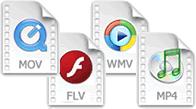
Elemen multimedia juga memiliki format sendiri file dengan ekstensi yang berbeda seperti. Swf, wmv,. Mp3,. Dan. Mp4.

Video Format

Videoformats
Format MP4 adalah format baru dan mendatang untuk video internet. Hal ini didukung oleh YouTube, Flash player dan HTML5.


Apa Format Untuk Gunakan?

WAVE adalah format suara terkompresi yang paling populer di Internet, dan didukung oleh semua browser populer. Jika Anda ingin suara terkompresi (musik atau pidato) akan tersedia untuk semua pengunjung, Anda harus menggunakan format WAVE.
Format MP3 adalah format terbaru untuk musik terkompresi yang direkam. MP3 jangka telah menjadi identik dengan musik digital. Jika situs Web Anda tentang rekaman musik, format MP3 adalah pilihan.Sekian dari  Pengertian Audio Video Sound Multimedia di HTML

sumber artikel berasal dari sini 

Baca Selengkapnya »»
  • Digg
  • Del.icio.us
  • StumbleUpon
  • Reddit
  • RSS

Atribut Atribut yang ada di HTML

Atribut Atribut yang ada di HTML

http://4.bp.blogspot.com/-Nnvi_U-LKh8/Tx5Zacb6soI/AAAAAAAAAN8/qedtx9oyRK8/s1600/html.jpg 

 Atribut Atribut yang ada di HTML-

HTML Atribut

  • Elemen HTML dapat memiliki atribut
  • Atribut memberikan informasi tambahan tentang elemen
  • Atribut selalu ditentukan pada tag awal
  • Atribut datang dalam pasangan nama / nilai seperti: "nilai" name = 
Contoh Atribut
  •   Link HTML didefinisikan dengan tag <a>. Alamat link yang ditetapkan dalam atribut href
  • <a href="http://www.w3schools.com">This is a link</a>
Silahkan bisa kalian coba di  Tryit Editor

Selalu Kutip Nilai Atribut
Nilai Atribut harus selalu tertutup dalam tanda kutip.
Tanda kutip ganda gaya adalah yang paling umum, tetapi kutipan gaya tunggal juga diperbolehkan.
Ucapan Tip: Dalam beberapa situasi langka, ketika nilai atribut itu sendiri berisi tanda kutip, maka perlu menggunakan tanda kutip tunggal: name = 'EchoIndo' atau name = "EchoIndo"


HTML Tip: Gunakan Atribut huruf kecil
Atribut nama-nama dan nilai atribut bersifat case-insensitive.
Namun, Echo Indo merekomendasikan huruf kecil atribut / nilai atribut dalam HTML rekomendasi mereka 4.Versi yang lebih baru dari (X) HTML akan menuntut atribut huruf kecil


Baca Selengkapnya »»
  • Digg
  • Del.icio.us
  • StumbleUpon
  • Reddit
  • RSS

Pengertian dan Penjelasan Perulangan (Looping) di Microsoft Visual Basic 6.0

Baca Selengkapnya »»
  • Digg
  • Del.icio.us
  • StumbleUpon
  • Reddit
  • RSS

Pengertian dan Penjelasan Struktur Kendali (BRANCHING) di Microsoft Visual Basic 6.0


Baca Selengkapnya »»
  • Digg
  • Del.icio.us
  • StumbleUpon
  • Reddit
  • RSS